画面説明
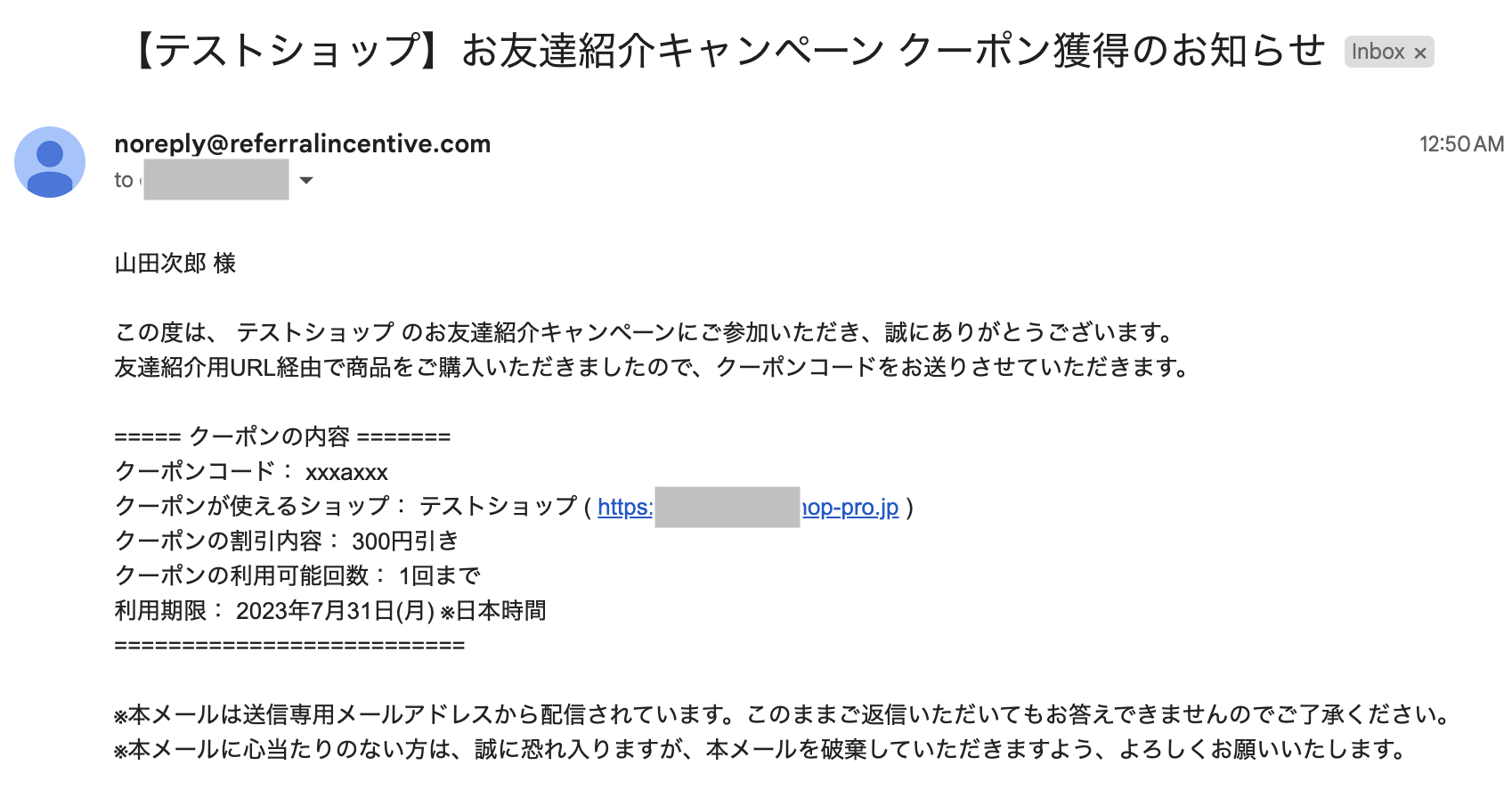
アプリ追加後の画面
アプリを追加した後はこの画面が表示されます。
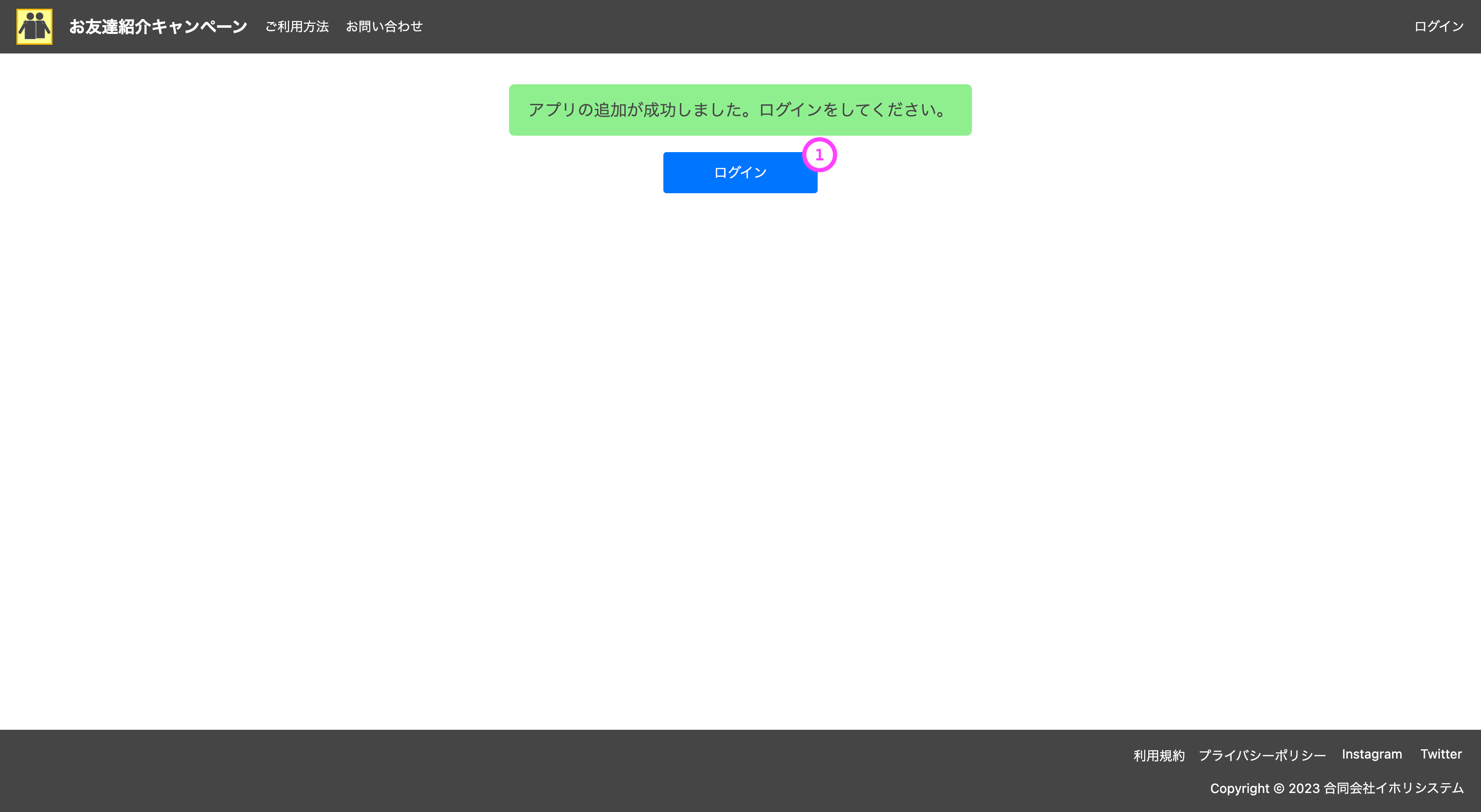
項目一覧
| 番号 | 項目名 | 説明 |
|---|---|---|
| 1 | ログインボタン | ログインするためのボタンです。クリックするとカラーミーショップのログイン画面に自動遷移します。 |
ログイン画面
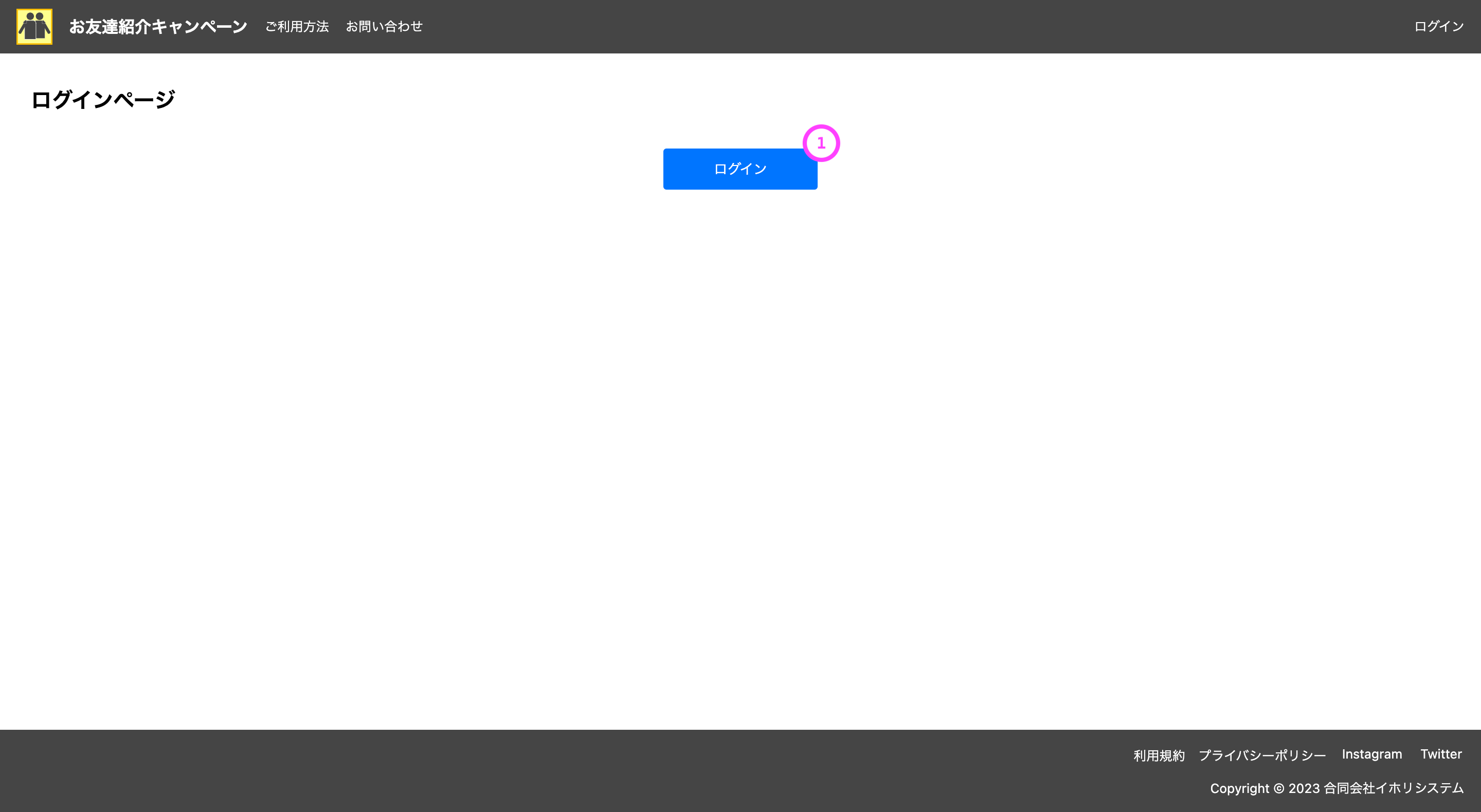
項目一覧
| 番号 | 項目名 | 説明 |
|---|---|---|
| 1 | ログインボタン | ログインするためのボタンです。クリックするとカラーミーショップのログイン画面に自動遷移します。 |
紹介成立一覧画面
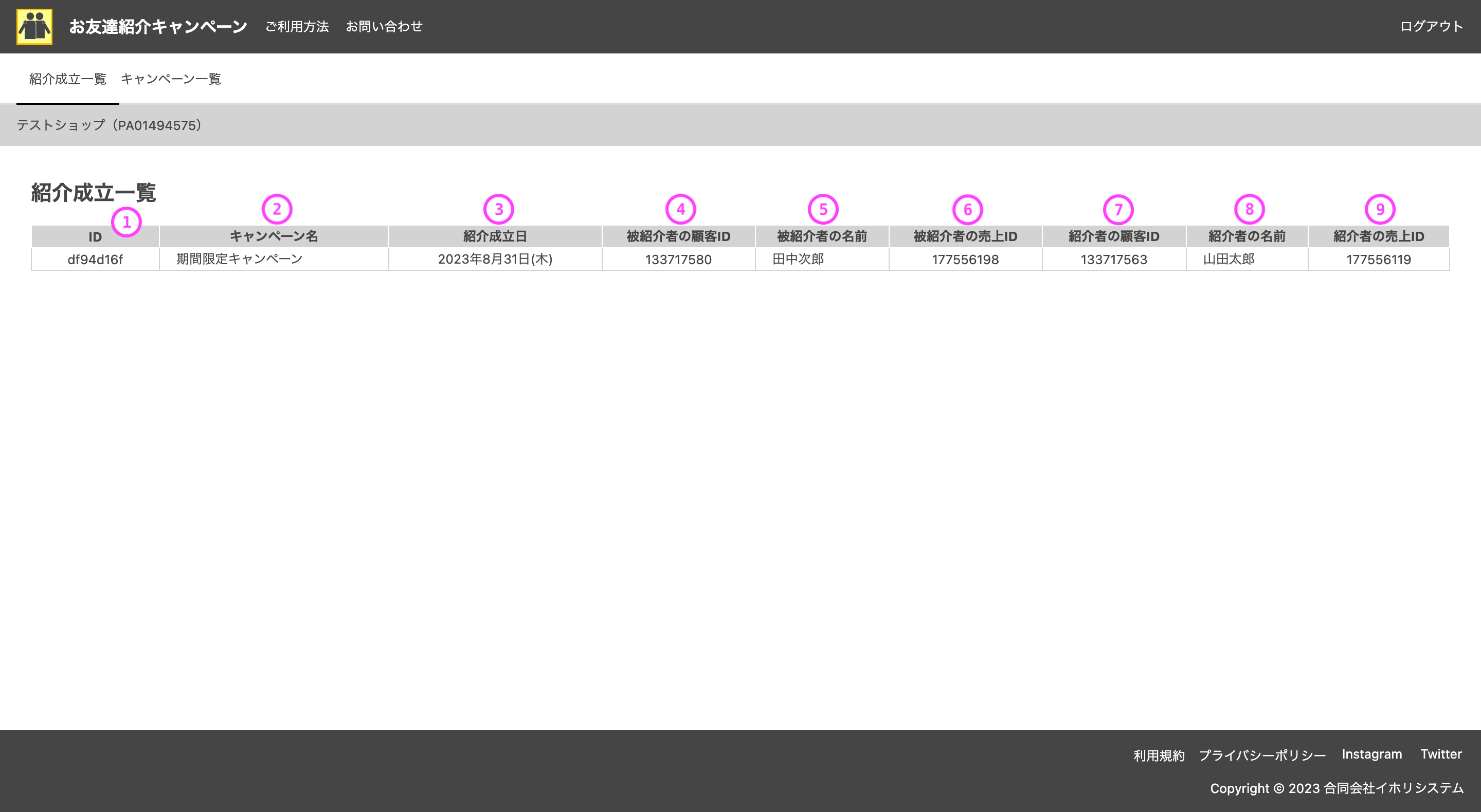
項目一覧
| 番号 | 項目名 | 説明 |
|---|---|---|
| 1 | ID | 成立した紹介のIDです。 |
| 2 | キャンペーン名 | キャンペーンのタイトルです。 |
| 3 | 紹介成立日 | 紹介が成立した日にちです。 |
| 4 | 被紹介者の顧客ID | 被紹介者の顧客IDです。詳細な顧客情報はカラーミーショップの顧客管理画面で確認ができます。 |
| 5 | 被紹介者の名前 | 被紹介者の名前です。 |
| 6 | 被紹介者の売上ID | 被紹介者が商品を購入した受注の売上IDです。詳細な受注情報はカラーミーショップの受注管理画面で確認ができます。 |
| 7 | 紹介者の顧客ID | 紹介者の顧客IDです。詳細な顧客情報はカラーミーショップの顧客管理画面で確認ができます。 |
| 8 | 紹介者の名前 | 紹介者の名前です。 |
| 9 | 紹介者の売上ID | 紹介者が商品を購入した受注の売上IDです。詳細な受注情報はカラーミーショップの受注管理画面で確認ができます。 |
キャンペーン一覧画面
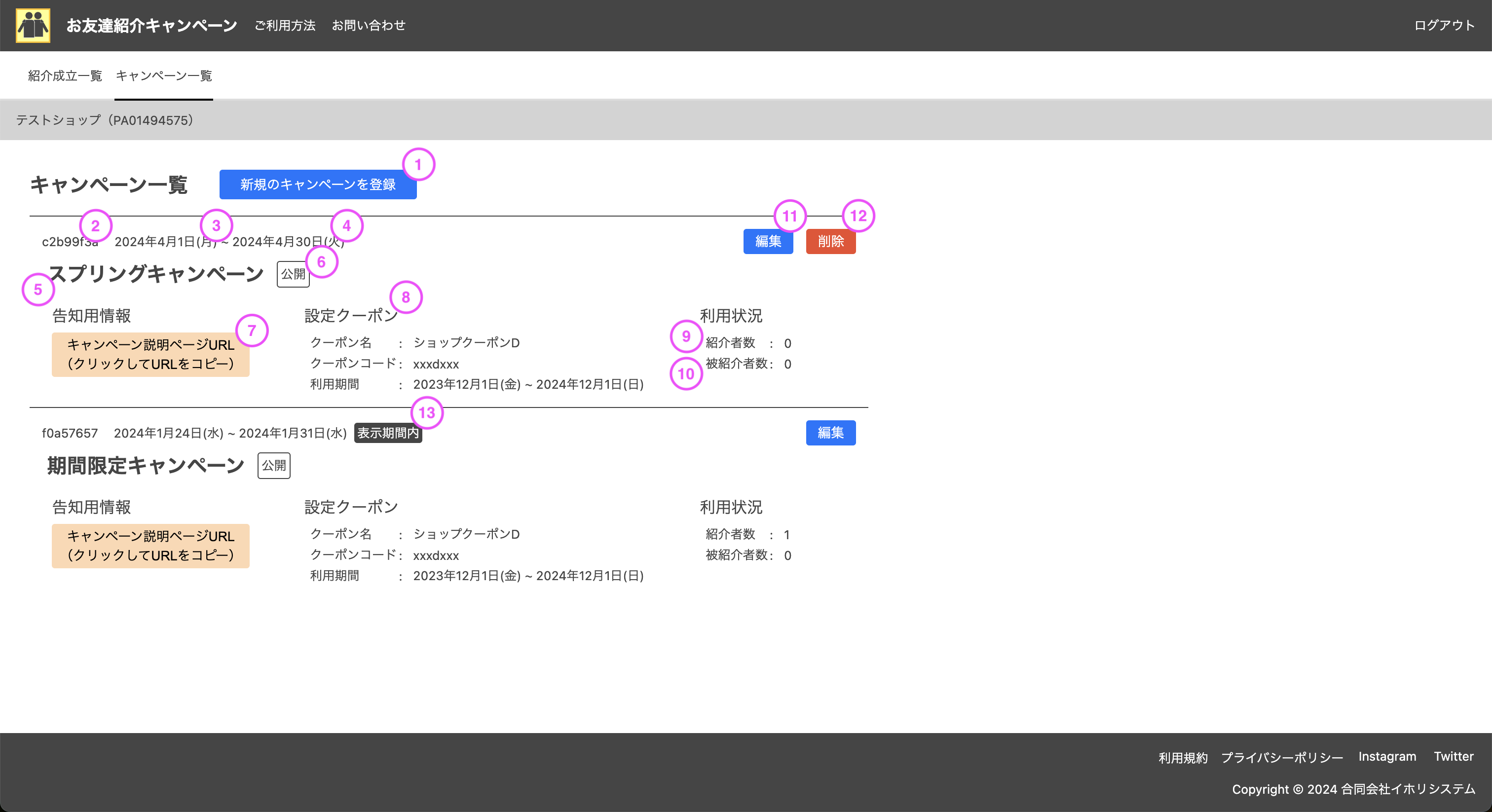
項目一覧
| 番号 | 項目名 | 説明 |
|---|---|---|
| 1 | 新規キャンペーン登録ボタン | 新規のキャンペーンを登録するためのボタンです。クリックすると新規登録画面が表示されます。 |
| 2 | ID | キャンペーンのIDです。 |
| 3 | 開始日 | キャンペーンの開始日です。 |
| 4 | 終了日 | キャンペーンの終了日です。 |
| 5 | タイトル | キャンペーンのタイトルです。 |
| 6 | 公開状態 | キャンペーンの公開状態です。「非公開」状態の場合、バナーは表示されません。 |
| 7 | キャンペーン説明ページURLコピーボタン | キャンペーン説明ページのURLをコピーするためのボタンです。SNSやメルマガでキャンペーンの告知を行う際にお使いください。 |
| 8 | 設定クーポン | キャンペーンに設定されているクーポンの情報です。 |
| 9 | 紹介者数 | バナーをクリックしてキャンペーン説明画面にアクセスした顧客の数です。実際に各SNSでシェアがされたかどうかではなく、キャンペーン説明画面で利用規約に同意した顧客を紹介者として集計しています。 |
| 10 | 被紹介者数 | 紹介されて商品を購入した顧客の数です。紹介成立のルールについては「お友達紹介成立のルール」を参照してください。 |
| 11 | 編集ボタン | キャンペーンを編集するためのボタンです。クリックすると編集画面が表示されます。 |
| 12 | 削除ボタン | キャンペーンを削除するためのボタンです。クリックすると確認メッセージが表示されます。紹介または被紹介が発生したキャンペーンは削除できないため、紹介者数または被紹介者数が1以上のキャンペーンには削除ボタンは表示されません。 |
| 13 | 表示状態 | キャンペーンの表示状態です。キャンペーン期間内のものには「表示期間中」というラベルが表示されます。バナーが表示される条件については「キャンペーンのバナーの表示ルール」および「期間が重複したキャンペーンの表示の優先順位」を参照してください。 |
キャンペーンの新規登録画面
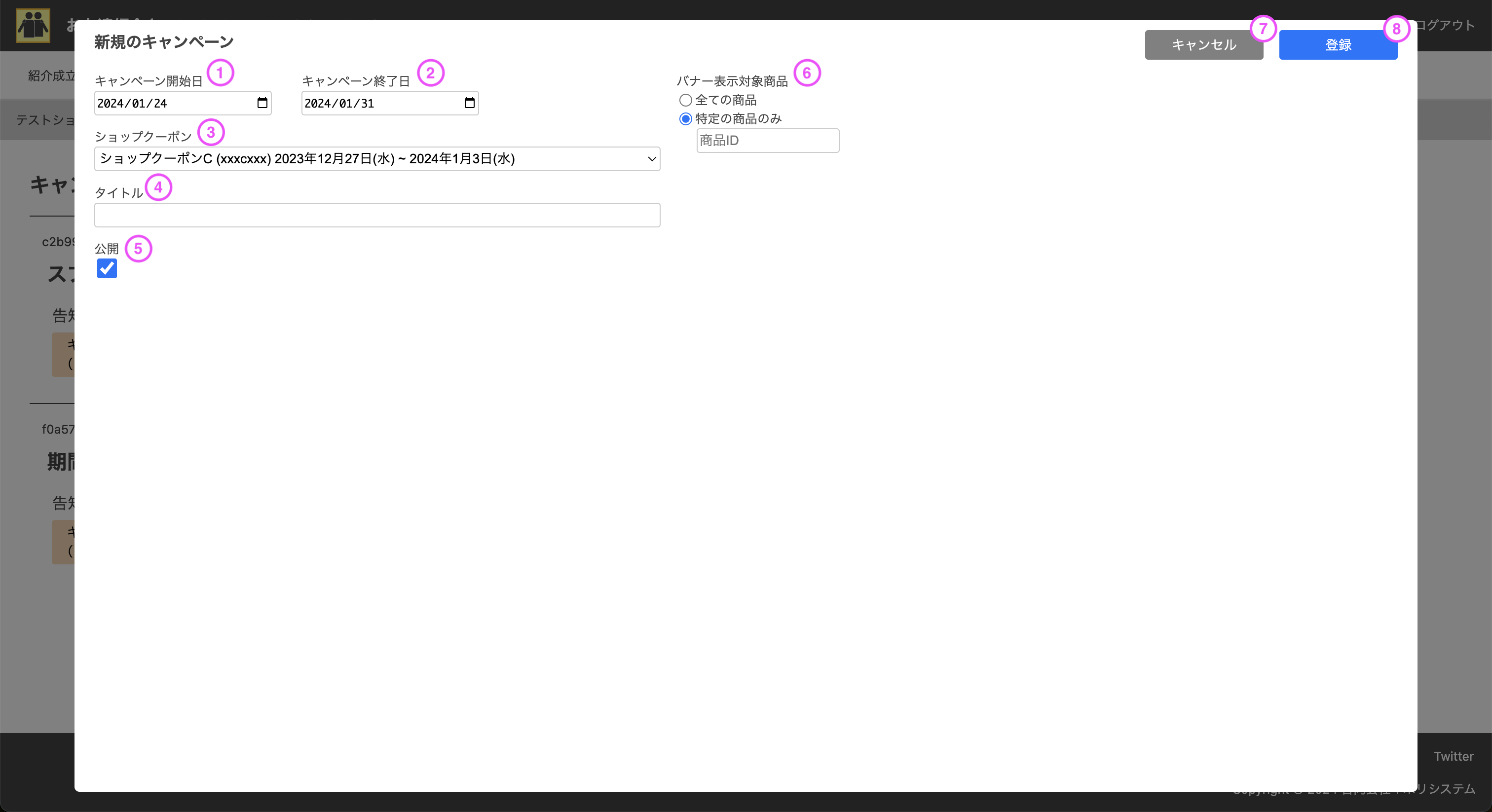
項目一覧
| 番号 | 項目名 | 説明 |
|---|---|---|
| 1 | キャンペーン開始日 | キャンペーンの開始日の入力欄です。 |
| 2 | キャンペーン終了日 | キャンペーンの終了日の入力欄です。 |
| 3 | ショップクーポン | ショップクーポンの選択欄です。カラーミーショップのショップクーポン画面で作成されたショップクーポンの一覧が表示されます。データはログイン時に同期されます。ショップクーポンを編集した際はログアウト・ログインを行なってください。 |
| 4 | タイトル | キャンペーンのタイトルの入力欄です。 |
| 5 | 公開 | キャンペーンの公開状態のチェックボックスです。チェックを外すと非公開になります。 |
| 6 | バナー対象商品 | キャンペーン案内バナーを表示する商品を指定する入力欄です。商品IDはカラーミーショップの商品検索・変更画面で確認することができます。 |
| 7 | キャンセルボタン | キャンペーンの登録をキャンセルするためのボタンです。クリックするとモーダルウィンドウが閉じ、内容は保存されません。 |
| 8 | 登録ボタン | キャンペーンを登録するためのボタンです。クリックするとキャンペーンが登録されます。 |
キャンペーンの編集画面
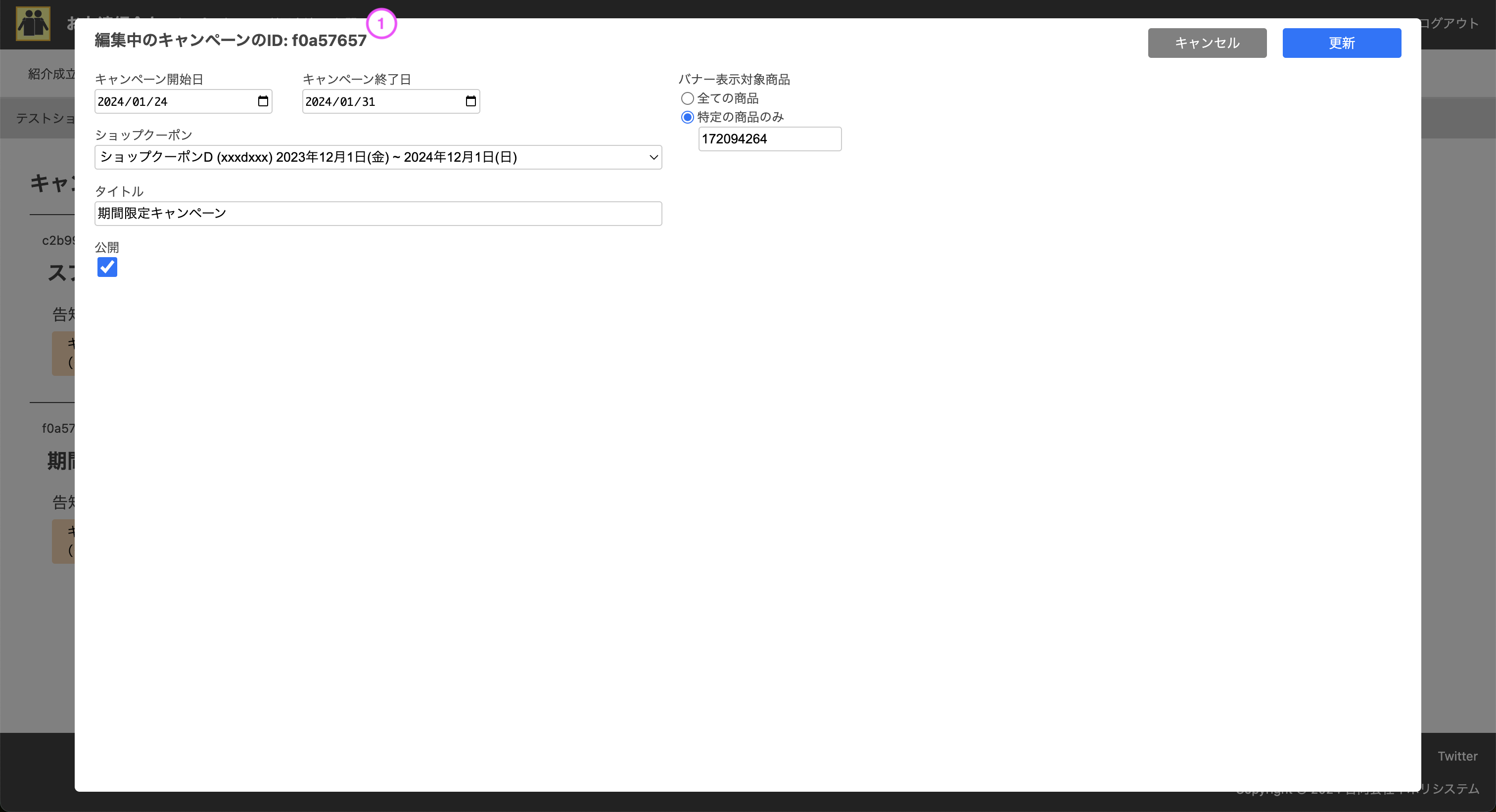
項目一覧
| 番号 | 項目名 | 説明 |
|---|---|---|
| 1 | キャンペーンのID | 編集中のキャンペーンのIDです。 |
キャンペーンの削除画面
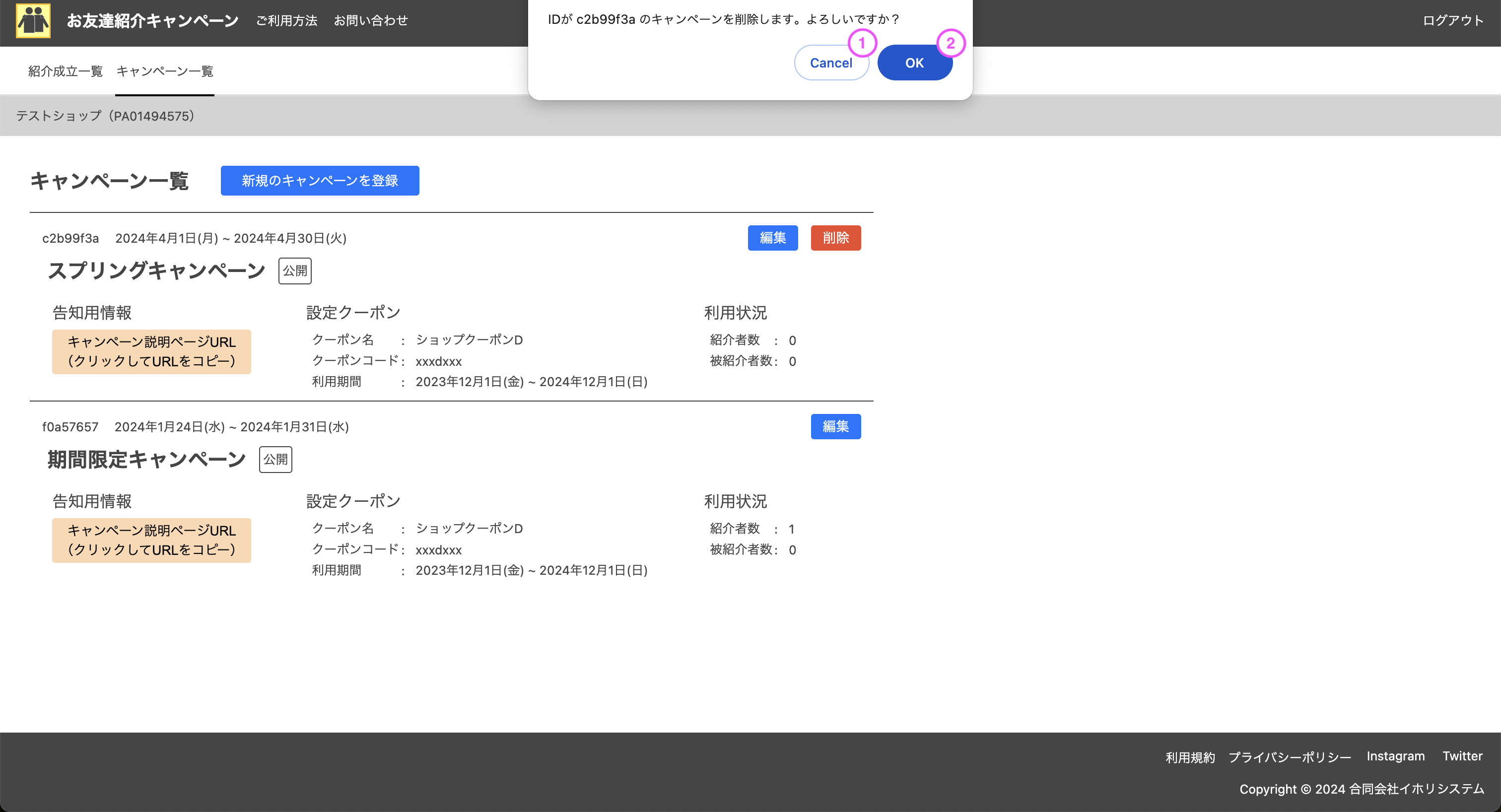
項目一覧
| 番号 | 項目名 | 説明 |
|---|---|---|
| 1 | キャンセルボタン | 削除をキャンセルするためのボタンです。文言はお使いのブラウザ・言語設定で異なる場合がございます。 |
| 2 | OKボタン | 削除を実行するためのボタンです。文言はお使いのブラウザ・言語設定で異なる場合がございます。 |
キャンペーン案内バナー
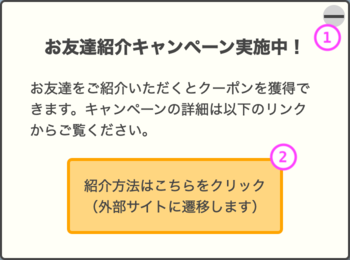
項目一覧
| 番号 | 項目名 | 説明 |
|---|---|---|
| 1 | バナー開閉ボタン | バナーを開閉するためのボタンです。 |
| 2 | 友達紹介画面(紹介者向け)へのリンク | 友達紹介画面(紹介者向け)へのリンクです。 |
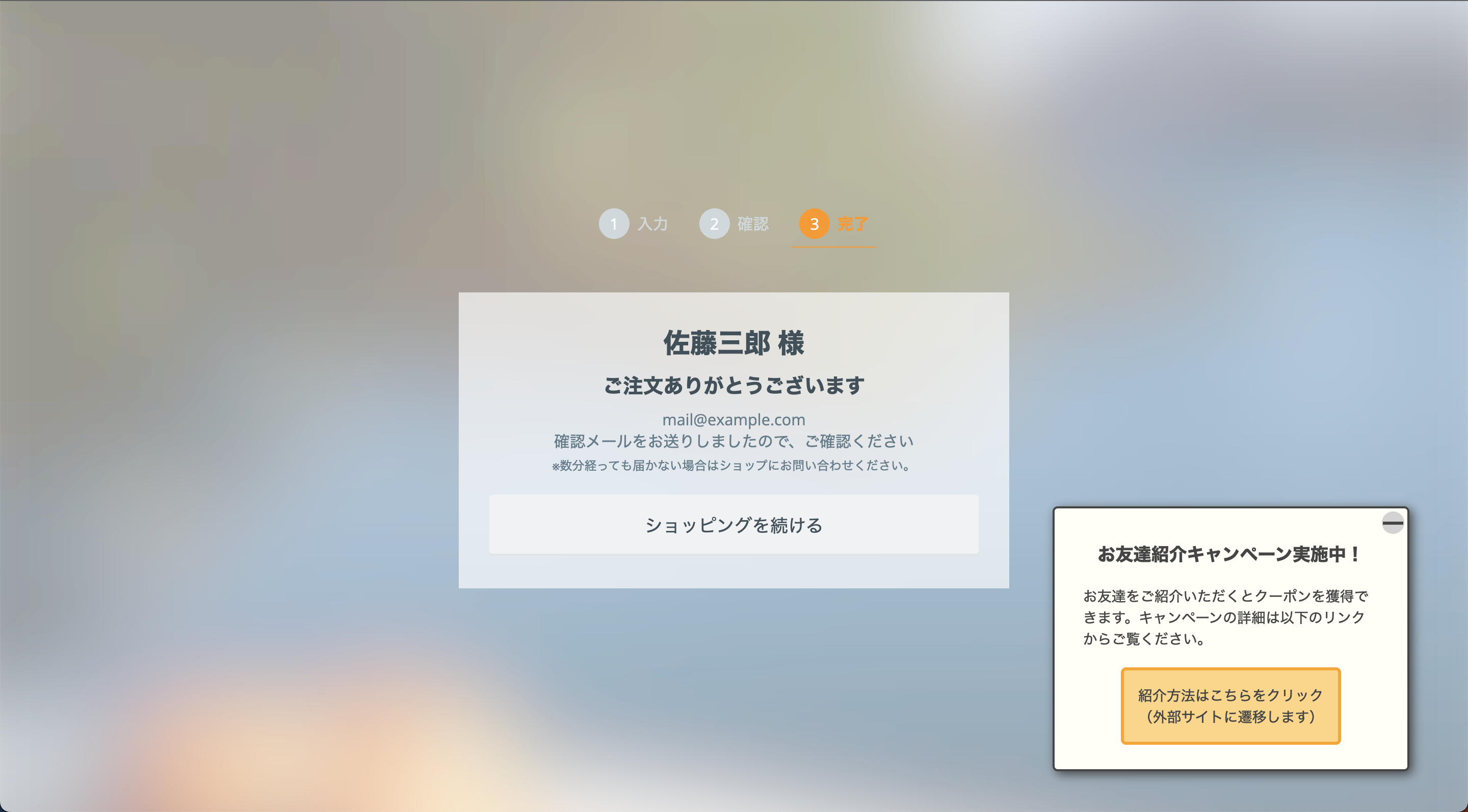
注文完了画面での表示例(バナーが開いた状態)
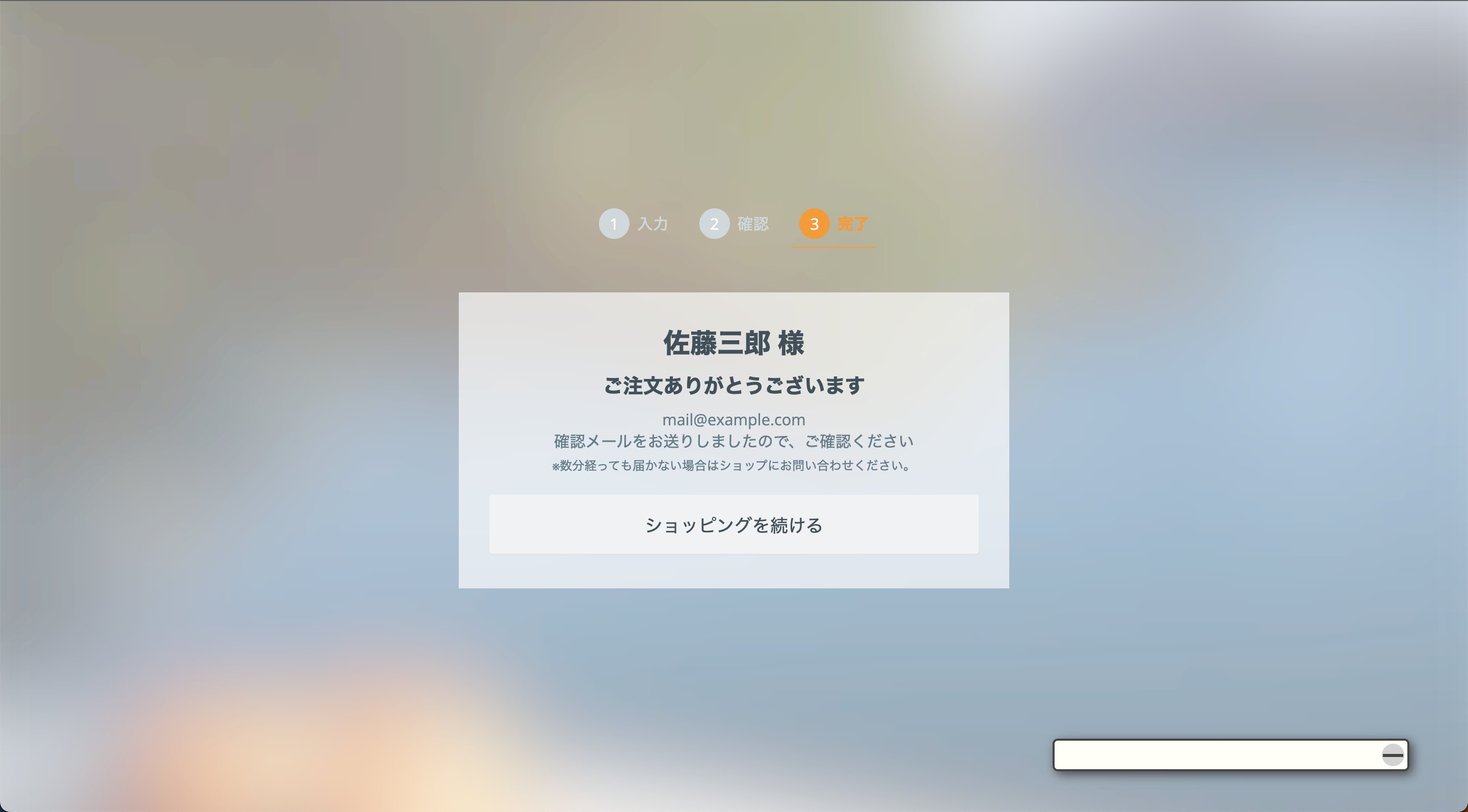
注文完了画面での表示例(バナーが閉じた状態)
キャンペーン説明画面
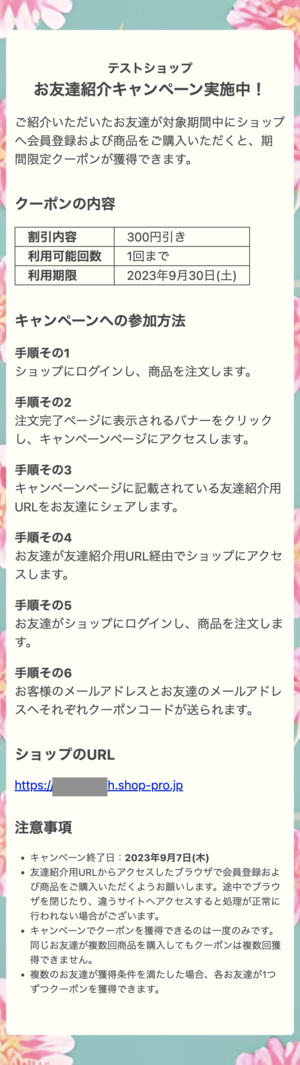
友達紹介画面(紹介者向け)
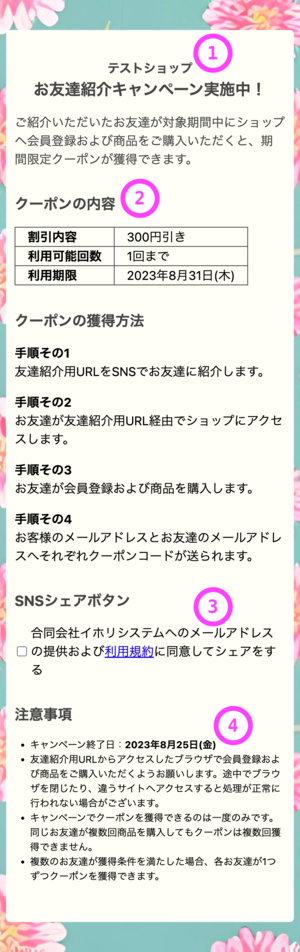
お客様が注文を完了し、キャンペーン案内バナー内のリンクをクリックするとこのページへ遷移します。
利用規約同意前
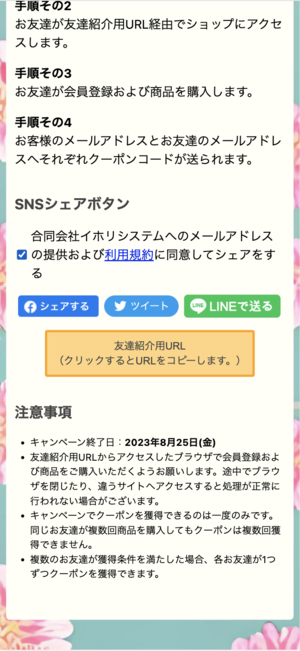
利用規約同意後
項目一覧
| 番号 | 項目名 | 説明 |
|---|---|---|
| 1 | ショップタイトル | カラーミーショップのトップページ画面で設定されたショップタイトルが表示されます。データはログイン時に同期されます。ショップタイトルを編集した際はログアウト・ログインを行なってください。 |
| 2 | クーポンの内容 | カラーミーショップのショップクーポン画面で設定されたクーポンの内容が表示されます。データはログイン時に同期されます。ショップクーポンを編集した際はログアウト・ログインを行なってください。 |
| 3 | 利用規約同意チェックボックス | 利用規約の同意を行うチェックボックスです。チェックするとSNSのシェアボタンが表示されます。 |
| 4 | キャンペーン終了日 | キャンペーンの終了日です。 |
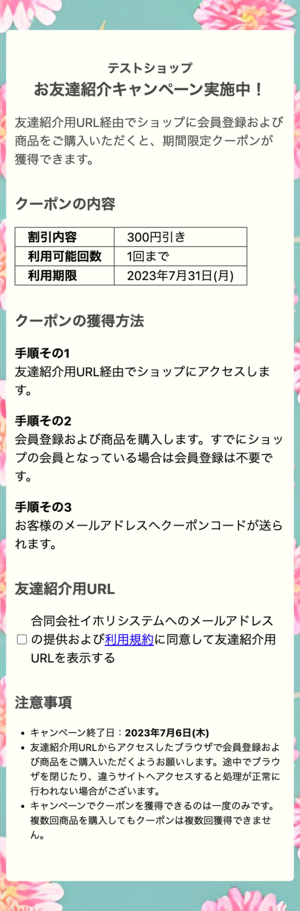
友達紹介画面(被紹介者向け)
利用規約同意前
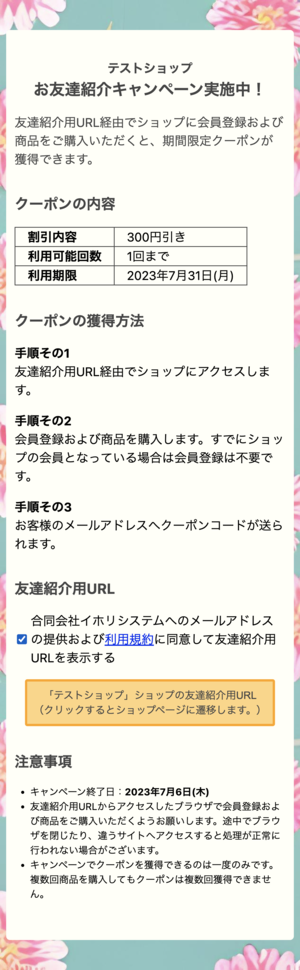
利用規約同意後
クーポン通知メール(紹介者向け)
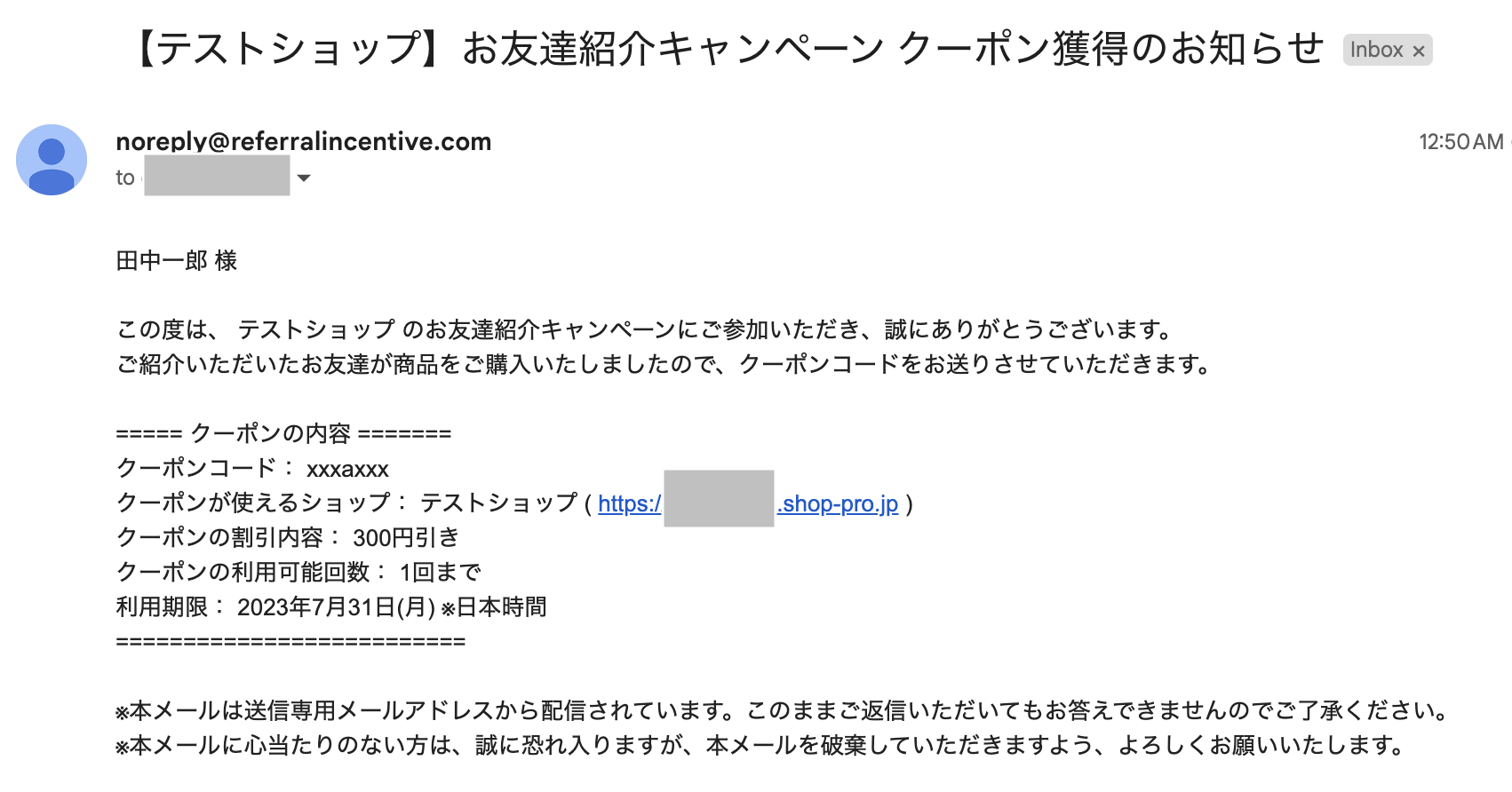
クーポン通知メール(被紹介者向け)